アレクサの音が鳴り続けるときにまず確認すべきことと即効の方法
アレクサの音が止まらないときは、原因を考える前に「まず何を確認すべきか」を押さえることが大切です。この章では、複雑な設定に入る前に試したい基本チェックと、その場ですぐ静かにするための即効性のある対処法を整理します。今まさに困っている人が、落ち着いて行動できるようにするための導入です。
アレクサが突然鳴り続けると、原因が分からず焦ってしまいがちです。特に夜間や作業中に起こると、「どこを触れば止まるのか」「壊れたのではないか」と不安になる人も多いでしょう。この章では、難しい設定や初期化に入る前にまず確認すべきポイントと、その場ですぐ静かにするための即効性のある対処法を整理します。順番にチェックしていくことで、無駄な操作を減らし、短時間で原因の切り分けと解決ができるようになります。
電源・EchoとWi-Fi接続の確認:反応が止まらないときに見るポイント(接続/反応)
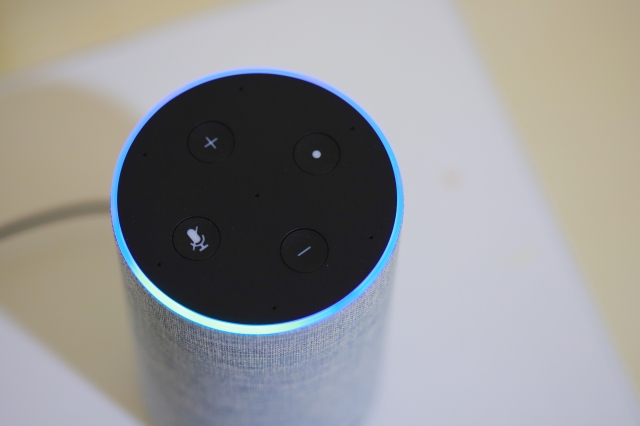
音が止まらないときは、最初にEcho端末の電源状態とWi-Fi接続を確認します。通信が不安定な状態では、指示が途中で途切れたり、処理が完了しないまま同じ動作を繰り返してしまうことがあります。その結果、通知音や返答音が何度も再生され、「鳴り続けている」ように感じる原因になります。一度電源プラグを抜いて30秒ほど待ち、再度差し込んでからWi-Fiに正常接続されているかを確認するだけで、症状が収まるケースも少なくありません。難しい設定に入る前に、まず試したい基本中の基本です。
Alexaアプリで通知と音量、ボタン操作をチェックする(アプリ/通知/音量/ボタン)
次にAlexaアプリを開き、通知設定や音量が意図せず変更されていないかを確認します。リマインダー、定期通知、お知らせ系の設定が重なっていると、音が連続して鳴り続けることがあります。その場合は一時的に通知をオフにするか、音量を下げるだけでも状況が落ち着くことがあります。また、Echo本体にあるアクションボタンを一度押すことで、現在進行中の動作や読み上げを強制的に止められる場合もあります。アプリ操作が間に合わないときの即効手段として覚えておくと安心です。
ウェイクワードや音声反応の誤作動を短時間で止める方法(ワード/ウェイク/音声/方法)
テレビの音声や周囲の会話に反応して、ウェイクワードが誤って認識されているケースも意外と多く見られます。この場合、アレクサが「呼ばれた」と判断し、返答や確認音を繰り返してしまうことがあります。まずは「アレクサ、ストップ」と、はっきりした声で指示を出して止めましょう。それでも収まらない場合は、マイクオフボタンを押して一時的に音声認識自体を切るのが確実です。根本的な対策としては、ウェイクワードを変更したり、反応感度を調整することで、誤作動の頻度を減らすことができます。
夜中に急に鳴る場合の初動対応と『うるさい』ときの対処(夜中/鳴る/うるさい)
夜中に突然アレクサが鳴り出す場合は、通知、定期アナウンス、スキルの自動実行などが原因になっていることが多いです。まずは音量を下げる、もしくはミュートにして周囲を静かにし、そのうえでAlexaアプリの履歴を確認すると原因を特定しやすくなります。特に就寝中は、些細な音でも強いストレスになりがちです。再発を防ぐためには、夜間だけ通知を制限する設定や、おやすみモードを活用するなど、時間帯に応じた対策を取っておくと安心です。
アレクサの音の「種類」と「意味」をすばやく判別する
アレクサの音には、アラーム、通知、エラー音などいくつかの種類があり、それぞれ意味が異なります。この章では、音の聞こえ方や鳴り方から「何が起きているのか」を素早く見分けるための考え方をまとめます。原因を推測しやすくするための、判断の土台となる導入です。
アラーム・タイマー・定型・通知音の違いを見分ける(アラーム/タイマー/定型/通知音)
アレクサの音で特に多いのが、アラーム・タイマー・定型アクション・通知音の4種類です。アラームやタイマーは、一定のリズムで繰り返し鳴り続けるのが最大の特徴で、利用者が明示的に止める操作をしない限り自動で終了することはありません。そのため、放置していると「ずっと鳴り続けている」「壊れたのではないか」と感じやすくなります。一方、定型アクションや通知音は、短い効果音に続いて音声案内が流れるケースが多く、内容を最後まで聞けば目的が分かることも少なくありません。まずは「繰り返し鳴るか」「音声案内が入るか」という2点に注目するだけで、音の種類をかなり素早く切り分けることができます。
警報・エラー音・ウェイク音・ワード認識の聞き分け方(警報/エラー音/ウェイク/ワード)
警報音やエラー音は、通常の通知音と比べて緊急性を強く感じさせる音質で鳴るのが特徴です。Wi-Fiの切断やシステムエラーが発生した場合、短く不規則で、やや強めの音が鳴ることがあります。このような音が出た場合は、操作ミスではなく端末側の状態変化を疑ったほうがよいでしょう。一方で、ウェイク音やワード認識音は「ポン」「ピロン」といった軽い効果音で、話しかけた直後や、テレビの音声・会話に反応した誤認識時にも鳴りやすいです。音の重さや緊急感の有無を意識して聞き分けることで、トラブルなのか通常動作なのかを冷静に判断しやすくなります。
自動アクションや選択した動作による音の特徴(自動/アクション/選択)
スキルや定型による自動アクションでは、実行の前後に独特の通知音や音声ガイダンスが入ることがあります。特に時間指定や条件付きで実行される設定をしている場合、本人がその存在を忘れていても、設定どおりに動作して音が鳴ります。その結果、「何もしていないのに急に鳴った」と感じやすくなります。最近追加したスキルや、定型アクションの実行履歴を確認しながら音を照らし合わせると、原因に気づきやすくなります。身に覚えのない音ほど、自動設定が関係している可能性を疑うのがポイントです。
音の種類から原因を推測する簡易チェックリスト(種類/原因)
音が鳴ったときは、まず①繰り返し鳴るかどうか、②音声案内が含まれているか、③毎回同じ時間帯に発生していないか、の3点を順に確認します。繰り返し鳴る場合はアラームやタイマーの可能性が高く、音声付きであれば通知や定型アクションが考えられます。また、時間がほぼ固定されている場合は、自動実行やスケジュール設定が原因であるケースが多いです。このように音の特徴を整理して考えるだけでも、闇雲に設定を触らずに、原因をかなり絞り込むことができます。
即効で止める7対処法(短時間でできる手順)
原因がある程度見えてきたら、次は実際に音を止める行動に移します。この章では、時間をかけずに試せる7つの対処法を、実行しやすい順で整理します。今すぐ静かにしたい人が、迷わず手を動かせるようにするための導入です。
Alexaアプリで通知を一時停止・無効化する手順(アプリ/通知/方法)
まず最初に確認したいのが、Alexaアプリから通知を一時的に止める方法です。アプリを開き、設定画面から「通知」や「お知らせ」の項目をチェックすると、現在有効になっている通知を個別にオフにできます。音が鳴り続けている原因が通知系の場合、この操作だけで即座に静かになるケースは少なくありません。原因が分からない状況でも、数十秒で実行できるため、迷ったらまず試したい初動対応です。
デバイスの音量調整・ミュートやボタン操作で音を止める(音量/ボタン)
今すぐ音を止めたいときは、Echo本体の音量ボタンやミュートボタンを使うのが最短ルートです。音量を一気に下げる、またはミュートにすることで、その場の不快な音を瞬時に抑えられます。さらに、アクションボタンを一度押すことで、進行中の読み上げや処理を強制的に止められる場合もあります。アプリを開く余裕がない緊急時や、夜間など素早く静かにしたい場面で特に役立つ対処法です。
タイマー・アラームの確認とすぐに解除する方法(タイマー/アラーム/時間)
一定の間隔で同じ音が繰り返し鳴っている場合は、タイマーやアラームが原因になっている可能性が高いです。Alexaアプリのアラーム・タイマー一覧を開き、現在設定されている項目を一つずつ確認します。不要なものがあれば、すぐにオフにしましょう。音声操作でも停止できますが、周囲がうるさい、もしくは誤認識が起きている場合は、アプリからの操作のほうが確実です。鳴り方に規則性があるかどうかを意識すると、他の原因と切り分けやすくなります。
定型/自動アクションの一時停止や選択を変更して鳴り続ける音を止める(定型/自動/アクション/選択)
定型アクションや自動実行が原因の場合、設定した本人がその存在を忘れていることも珍しくありません。Alexaアプリで定型一覧を開き、一時的に無効化するか、実行条件・時間帯・対象デバイスを見直すことで音を止められます。特定の曜日や時間にだけ鳴る場合は、この設定が関係している可能性が高く、実行履歴と照らし合わせて確認すると原因に気づきやすくなります。原因不明の音ほど、ここを丁寧に確認することが重要です。
Wi-FiやEchoの接続を再起動・リセットして反応を止める(接続/リセット/Echo/反応)
操作しても反応せず音が鳴り続ける場合は、Wi-Fi接続の不安定さやEcho本体の一時的な不具合が影響している可能性があります。一度電源プラグを抜き、30秒ほど待ってから再接続することで、内部処理や通信状態がリセットされ、反応が正常に戻ることがあります。設定を大きく変更する前に、環境をリフレッシュする意味で試しておきたい対処法です。複数台のEchoを使っている場合は、問題の端末だけを切り分けて確認すると判断しやすくなります。
スキルやサードパーティ通知をアプリで無効化する選択肢(アプリ/通知/選択)
ニュース配信、天気、外部サービスと連携したスキルが、予期せぬ通知音の原因になっていることもあります。Alexaアプリのスキル管理画面から、最近使っていないスキルや通知が不要なスキルを一度オフにしてみましょう。スキルが多いほど、どれが音を出しているのか分かりにくくなりがちです。不要なものを整理することで、今回のトラブルだけでなく、同じ症状の再発防止にもつながります。
最終手段:デバイスを初期化(リセット)してAmazonサポートへ連絡する(リセット/Amazon)
ここまでの対処法をすべて試しても改善しない場合は、デバイスの初期化を検討します。初期化すると、Wi-Fi設定やスキル、定型などは消えますが、ソフトウェア由来の不具合を切り分けるには有効な方法です。初期化後も同じ症状が出る場合は、端末自体の不具合や個体差の可能性が考えられます。その場合は、Amazonサポートへ連絡し、発生状況や試した対処法を伝えたうえで、修理や交換の案内を受けるのが安全な対応になります。
夜中にアレクサが鳴る原因と寝室でできる具体的対策
夜中にアレクサが鳴ると、驚きやストレスが一気に大きくなります。この章では、就寝中に音が鳴りやすい原因を整理し、寝室でも実践しやすい具体的な対策に絞って解説します。夜間トラブルを未然に防ぐための導入です。
サイレント時間・おやすみモードの設定で『うるさい』を防ぐ(通知/時間/うるさい)
夜中にアレクサが鳴ってしまう原因として、まず確認したいのが通知や定期アナウンスが日中と同じ設定のまま有効になっているケースです。Alexaアプリには、特定の時間帯だけ音や通知を抑える「サイレント時間」や「おやすみモード」が用意されています。就寝時間に合わせてこれらを設定しておくことで、夜間の通知音や読み上げをまとめて防ぐことができます。特に寝室にEchoを置いている場合は、日中の利便性よりも静かさを優先し、夜用の控えめな設定をあらかじめ作っておくと安心です。
セキュリティ警報やベビーモニター連携が誤作動している場合の確認(警報/接続/通知)
夜中に突然鳴る音の原因として見落とされがちなのが、セキュリティ機器やベビーモニターなど、外部デバイスとの連携による通知です。通信が一瞬不安定になっただけでも、異常と判断され警報や通知が作動することがあります。そのため、本人にまったく心当たりがなくても音が鳴ってしまう場合があります。Alexaアプリのデバイス一覧から、現在連携している機器や通知内容を確認し、夜間には不要な警報やアナウンスが有効になっていないかをチェックしましょう。特に寝室に関係のないデバイスは、夜間だけ通知を制限しておくと安心です。
夜間の定型・自動化が誤作動するケースと修正方法(定型/自動/選択)
夜中に鳴る原因として最も多く、かつ気づきにくいのが、定型アクションや自動化設定の誤作動です。時間指定の定型や条件付きの自動化は、一度設定すると意識しないまま動き続けるため、想定外のタイミングで反応してしまうことがあります。Alexaアプリで定型一覧と実行履歴を確認し、夜間に実行されている設定がないかを丁寧に見直しましょう。必要に応じて一時的に無効化したり、時間帯や条件を変更することで、夜中の突然の音を防げます。寝室では最低限必要な動作だけが実行される状態に整理しておくことが、再発防止のポイントです。
トラブルを未然に防ぐ設定と日常のチェック習慣
音トラブルを一度解決しても、設定を放置していると再発することがあります。この章では、日常的に見直しておきたい設定や、負担にならないチェック習慣をまとめます。長く安心して使い続けるための、予防視点の導入です。
通知管理のベストプラクティス(Alexaアプリでの設定)(通知/アプリ/Alexa)
アレクサの音トラブルを防ぐうえで最も効果的なのが、通知設定の整理です。Alexaアプリでは、リマインダー、お知らせ、スキルごとの通知を個別に管理できます。すべてをオンにしたまま使うのではなく、必要な通知だけを残し、それ以外はオフにしておくのが基本です。特に定期通知やおすすめ情報は、意図しないタイミングで音が鳴る原因になりやすいため注意が必要です。端末ごとに通知可否を分けるなど、使う場所に応じた設定を行うことで、無駄な音を大幅に減らせます。
定期チェックリスト:接続・時間・タイマー・定型の確認(接続/時間/タイマー/定型)
トラブルを未然に防ぐためには、月に一度程度の簡単なチェックを習慣にするのがおすすめです。Wi-Fi接続が安定しているか、サイレント時間やおやすみモードの設定が意図どおりになっているかを確認します。あわせて、不要なタイマーやアラーム、使っていない定型アクションが残っていないかも見直しましょう。数分の確認でも、突然音が鳴るトラブルを防ぎやすくなります。
音声ワードや応答(回答)の誤作動を減らす使い方のコツ(ワード/回答/音声)
音声ワードの誤認識は、アレクサが意図せず反応してしまう代表的な原因です。テレビやラジオの音に反応しやすい場合は、ウェイクワードを変更するだけでも誤作動が減ることがあります。また、端末の設置場所を見直し、スピーカーやテレビから距離を取ることも有効です。就寝中や集中したい時間帯には、マイクをオフにする、もしくは特定の部屋だけ音声認識を使わないといった使い分けも効果的です。日常的に「反応しすぎない環境」を意識して整えておくことで、誤作動による音トラブルを大幅に減らすことができます。
FAQ:突然音が鳴る・エラー音・『うるさい』時の最短対処フロー
ここまで読んでも不安が残る人や、想定外の音に困った人向けに、よくある疑問をQ&A形式で整理します。この章では、突然音が鳴ったときやエラー音が出たときに、最短で行動できる確認フローをまとめます。困ったときの最終確認として使える導入です。
突然音が鳴るときの最短フロー(5分でできる確認)(突然音が鳴る)
突然アレクサの音が鳴った場合は、慌てて設定をいじる前に、短時間で切り分けできるポイントから順に確認します。まず音が繰り返し鳴っているか、それとも一度きりなのかを判断し、次に音声案内が入っているかを確認します。繰り返し鳴る場合はタイマーやアラーム、音声付きであれば通知や定型アクションの可能性が高いです。最後にAlexaアプリの履歴を確認すれば、原因を大まかに把握できます。
エラー音や反応がおかしい時のログ確認とAmazonへの報告方法(エラー音/反応/Amazon)
エラー音が鳴ったり、反応が不安定な場合は、Alexaアプリで音声履歴や実行履歴を確認します。どの操作や自動実行が関係しているのかを把握することで、設定由来なのか、通信や端末の不具合なのかを切り分けやすくなります。再起動や初期化を行っても改善しない場合は、確認した内容を簡単に整理しておくと、Amazonサポートへ相談する際に役立ちます。
音の種類がわからないときの記録方法(Alexaアプリでログを見る)(音の種類/アプリ)
音の種類が判断できない場合は、その場で無理に結論を出そうとせず、あとから確認できるよう記録を残すことが重要です。Alexaアプリでは、音声履歴やアクティビティログを時系列で確認できます。鳴った時間帯、回数、周囲の状況(就寝中・外出中など)を簡単にメモしておくと、ログと照らし合わせて原因を特定しやすくなります。特に夜中や外出中など、すぐ対応できない場面では、この記録が後日の原因究明に大きく役立ちます。
よくある誤解と『鳴り続ける』状況を根本解決する手順(鳴り続ける/原因)
「壊れた」「勝手に動いている」と感じてしまうケースは多いですが、実際にはアラーム、定型、自動通知など設定が原因になっていることがほとんどです。音を止めるだけで終わらせてしまうと、一時的には静かになっても、同じ状況が繰り返されやすくなります。大切なのは、どの設定が原因だったのかを一度整理し、不要な定型や通知を見直すことです。原因を特定して設定を整理しておくことで、『鳴り続ける』状態を根本から防ぐことができ、安心して使い続けられるようになります。